

더 빠른 피드백, 더 정확한 표현
작업물 위에 마크업으로 의견을 바로 남기세요. 무엇을 수정해야 하는지 다시 설명할 필요 없이 정확한 위치와 요구사항들을 함께 전달할 수 있습니다.
시작하기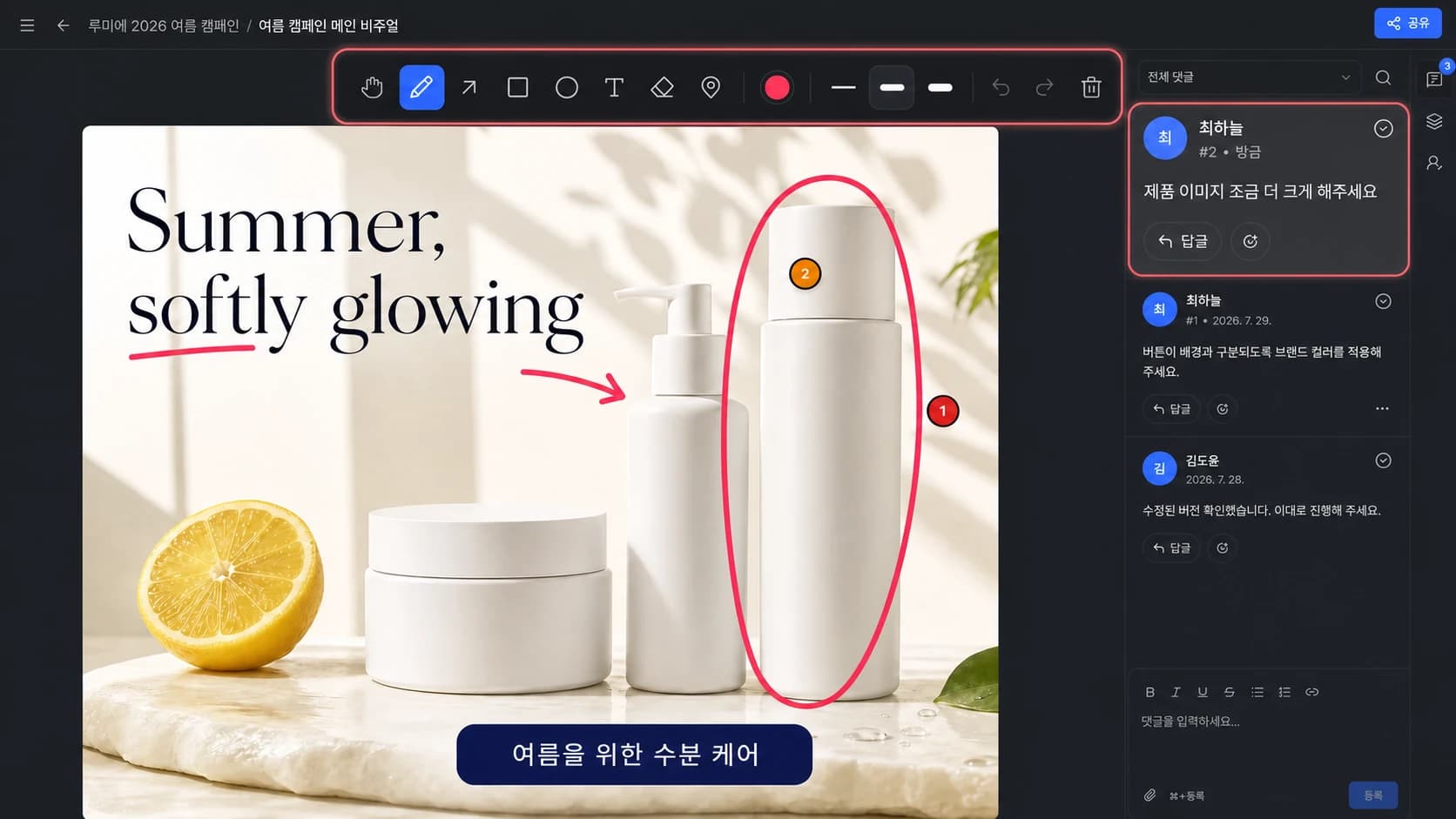
모아로 검수 서비스 베타 운영 중지금 가입하면 팀 플랜 무료정식 출시 후 첫 1개월 무료 추가 증정!
제안서, 카탈로그, 교정본을 올리고 페이지마다 필요한 내용을 남겨보세요.
PDF · 파일 최대 30MB
REVIEW & APPROVAL
작업이 많아져도 과정까지 복잡해질 필요는 없습니다. 모아로는 워크플로우를 간소화해 더 빠르고 정확하게 작업을 이어갈 수 있도록 도와줍니다.
INTERACTIVE
원하는 위치에 바로 의견을 남겨보세요.
모아로의 더 명확하고 직관적인 피드백 방식을 경험할 수 있습니다.

WORKFLOW MANAGEMENT
피드백을 확인하고 정리하는 데 시간을 빼앗길 필요는 없습니다. 모아로는 피드백을 직관적으로 남기고 한눈에 확인할 수 있도록 해, 더 중요한 작업에 집중할 수 있도록 도와줍니다.
작업물 위에 마크업으로 의견을 바로 남기세요. 무엇을 수정해야 하는지 다시 설명할 필요 없이 정확한 위치와 요구사항들을 함께 전달할 수 있습니다.
시작하기COLLABORATION
모아로는 작업을 시작하는 순간부터 최종 결정을 내리는 순간까지, 함께하는 모두가 더 편리하고, 명확하게 협업할 수 있도록 연결합니다.

작업물과 피드백을 한곳에서 공유하고, 팀원 모두가 동일한 최신 버전을 기준으로 협업하세요. 의견 전달부터 수정사항 확인까지 하나의 흐름으로 이어갈 수 있습니다.
시작하기PRODUCTIVITY
업무시간의 상당 부분은 조율과 커뮤니케이션 등에 사용됩니다. 모아로는 불필요한 시간을 줄이고, 더 중요한 작업에 집중할 수 있도록 돕습니다.
비핵심 업무에 소비되는 업무 시간
체계적으로 업무를 관리하는 팀의 마감일 달성 가능성
프로세스를 개선하면 주당 절약할 수 있는 시간
¹ Asana, Anatomy of Work Global Index 2023 · ² Atlassian, State of Teams 2025 · ³ Asana, Anatomy of Work Global Index 2023
INTEGRATIONS
PDF, PNG, JPG는 물론 AI, INDD 등 다양한 형식의 작업물을 지원해, 파일 형식에 구애받지 않고 피드백부터 수정, 최종 컨펌까지 하나의 흐름으로 이어갈 수 있습니다.